


Müasir rəqəmsal dünyada hər bir informasiya texnologiyası istifadəçisi rəqəmsal aktivlərini qorumaq üçün kompüterinin təhlükəsizliyini artırmaq istəyir. Bu məqsədlə parollar qoruyucu tədbir kimi istifadə olunur.
Bununla belə, kibercinayətkarlığın artan templərinə görə, bu parollar heşinq tələb edir, bu proses onları sabit uzunluqlu simvol sətirlərinə çevirir və onların modifikasiyasını dəyişməz edir, bu da hakerlərin parolunuzu sındırmasını/təxmin etməsini çətinləşdirir.
Bu yaranan tələbi yerinə yetirmək üçün Linux , çox istifadə olunan bir əmr olaraq seçilən ” mkpasswd ” əmri kimi tanınan inanılmaz bir komanda sətri parol hashing alqoritmini təklif edir .
Linux-da mkpasswd quraşdırın
‘ mkpasswd ‘ əmri Linux paylamanızın təhlükəsizliyini artırmaq üçün SHA-512 şifrəli parol hashlərini və ya parola əsaslanan şifrələmə açarlarını yaratmaq üçün istifadə olunur .
Linux sistemində mkpasswd quraşdırmaq üçün göstərildiyi kimi paylamanıza xas olan paket menecerindən istifadə edə bilərsiniz.
$ sudo apt install whois        [On Debian, Ubuntu and Mint]
$ sudo yum install expect       [On RHEL/CentOS/Fedora and Rocky/AlmaLinux]
$ sudo emerge -a whois          [On Gentoo Linux]
$ sudo apk add mkpasswd         [On Alpine Linux]
$ sudo pacman -S whois          [On Arch Linux]
$ sudo zypper install whois     [On OpenSUSE]
İndi “ mkpasswd ” əmrini quraşdırdığınız üçün gəlin bu yardım proqramının sintaksisinə keçək.
$ mkpasswd [SEÇİMLƏR]... [ŞİFRƏ [SALT]]Daha yaxşı başa düşmək üçün onu parçalayaq:
- Seçimlər (“ flags” kimi də tanınır ) – Onlar əmrin davranışını dəyişdirmək üçün istifadə olunur.
- Şifrə – Bu, şifrələnmiş hashın yaradılacağı parolu göstərir.
- SALT – Bu, parol hashinin təhlükəsizliyini artırmaq üçün şifrələmə prosesində istifadə edilən isteğe bağlı dəyərdir.
Parol hash yaratmaq üçün bizdən “ Type ”, “ Password ” və “ Salt ” parametrləri tələb olunur. Bu parametrlərdən hər hansı biri olmadıqda:
- Type – “ type ” parametrinin buraxılması xəta mesajına gətirib çıxarar. Əmri istifadə edərək
“mkpasswd --help”, parol hash növlərini sadalaya bilərsiniz. - Parol – “ parol ” parametri yoxdursa, komanda istifadəçidən parolu daxil etməyi təklif edəcək.
- SALT – “ Salt” parametri buraxılıbsa, istifadə etdiyiniz Linux paylanmasına əsasən təsadüfi biri seçiləcək.
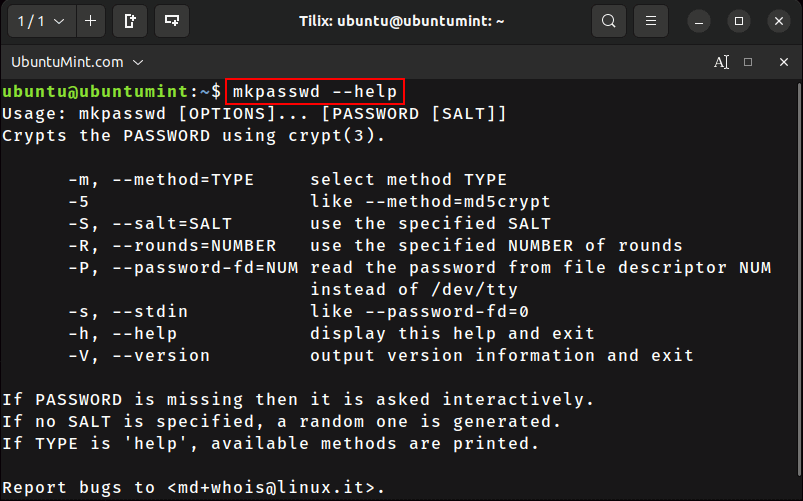
Seçimlər və istifadə ilə birlikdə qısa girişi görmək üçün yaza bilərsiniz.
$ mkpasswd --help
MD5 Şifrə Haşını Necə Yaratmaq olar
MD5 alqoritmi ( Message Digest Alqoritmi 5 deməkdir ) 128 bit ( 16 bayt) hash dəyəri yaratmaq üçün istifadə edilən kriptoqrafik hash funksiyasıdır .
Təyin edilmiş SALT ilə müəyyən parol hash yaratmaq üçün siz '-m'hash üçün seçimi və '-S' istifadə edə bilərsiniz.
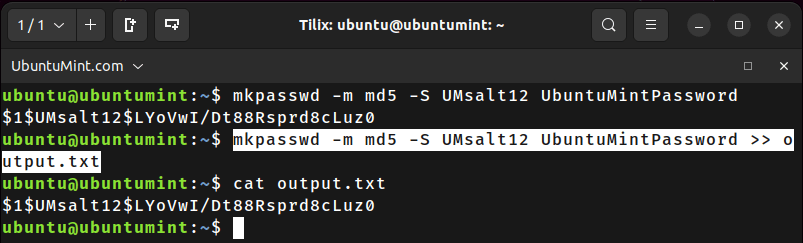
Gəlin “ UbuntuMintPassword ” parolu üçün “ UMsalt12 ” ilə MD5 parol hashini yaratmaq üçün göstərilən əmri yerinə yetirək .
$ mkpasswd -m md5 -S UMsalt12 UbuntuMintPassword
Yaradılmış hashı faylda necə saxlamaq olar
Yaradılmış parol heşlərinin qeydini saxlamaq istədiyiniz ssenarilərdə Linux onları sisteminizdə avtomatik olaraq faylda saxlamaq üçün əlverişli yol təklif edir.
Aşağıda göstərildiyi kimi parol hashlərini həmin fayla yönləndirmək üçün faylın adının ardınca '>>' istifadə etməklə buna nail ola bilərsiniz :
$ mkpasswd -m md5 -S UMsalt12 UbuntuMintPassword >> output.txtBu əmri yerinə yetirdikdən sonra yaradılan parol heşləri “ output.txt ” faylına əlavə olunacaq .
“ output.txt ” faylında saxlanılan məzmuna baxmaq üçün göstərildiyi kimi cat əmrindən istifadə edə bilərsiniz .
SHA-256 Şifrə Haşını Necə Yaratmaq olar
Bəzi hallarda, hash üçün xüsusi bir Salt təyin edə bilməzsiniz. Bu vəziyyətdə Linux avtomatik olaraq hash üçün təsadüfi salt dəyəri seçəcək.
Duzun təsadüfi seçimi Linux paylamanızın versiyasından asılıdır. Beləliklə, sistemdən sistemə dəyişir. Bu dəyərini sistemsiz seçilməsinə nail olmaq üçün sadəcə əmr daxilində '-S' istifadə edin.
“ UbuntuMintPassword ” parolu üçün açıq şəkildə SHA-256 parol heşini yaratmaq üçün aşağıdakı əmri yerinə yetirin:
$ mkpasswd -m sha-256 UbuntuMintPassword
$5$u/zuBxlm6$OmYdzOHokf98w.sdFmPdqQwlZcPqUL/ANqfzJVrDrN5
Qeyd : SHA-256, dəyişən uzunluqlu girişi qəbul edən və 256 bitlik uzunluqda hash çıxışı yaradan kriptoqrafik heşinq funksiyasıdır.
Password faylından SHA-256 hashını necə yaratmaq olar
İndi “ UbuntuMintPassword ” daxiletmə sətirini təmin etmək üçün echo əmrindən istifadə edərək hashed parol yaratmaq üçün giriş sətrini ötürməyə başlayaq .
$ echo "UbuntuMintPassword" | mkpasswd -m sha-256 -s
$5$mVri8h6d88$pa4APLvkxim0vlwolLsJo0A6oJP38WpFQBofIApQL01
Hash Generator Bash Skriptini Necə Yaratmaq olar
Nəhayət, avtomatlaşdırma vasitəsilə parolun hash şifrələmə prosesini sadələşdirək. Çünki “ mkpasswd ” əmri sizə bash faylında saxlanan hash generatorları yaratmağa kömək edir.
Sizə lazım olan tək şey fayla istinad etməkdir və hash generatoru işləməyə başlayacaq və siz “ mkpasswd ” əmrindən təkrar istifadə etmək ehtiyacından azad olacaqsınız .
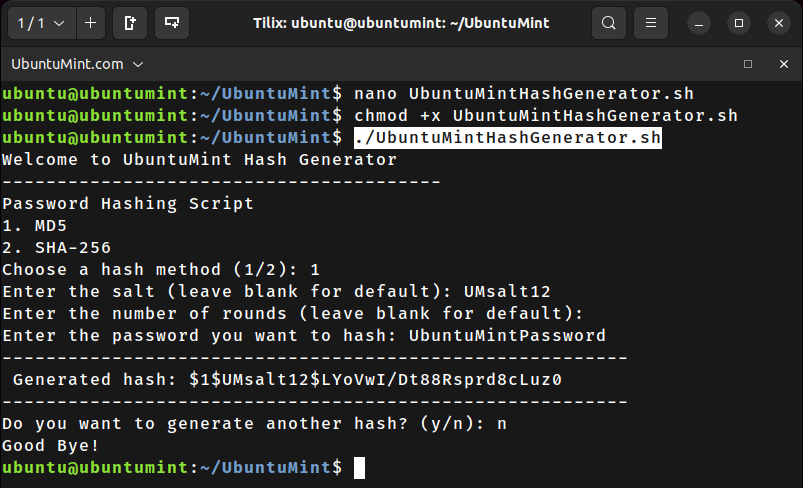
Bunu etmək üçün nano redaktordan istifadə edərək “ UbuntuMintHashGenerator.sh ” adlı fayl yaradın :
$ nano UbuntuMintHashGenerator.sh
İndi bu kodu kopyalayıb faylınıza yapışdırın.
#!/bin/bash

echo "Welcome to UbuntuMint Hash Generator"
echo "----------------------------------------"

generate_hash() {
	echo "Password Hashing Script"
	echo "1. MD5"
	echo "2. SHA-256"
	read -p "Choose a hash method (1/2): " method

	if [ "$method" == "1" ]; then
    	hash_method="md5"
	elif [ "$method" == "2" ]; then
    	hash_method="sha-256"
	else
    	echo "Invalid choice."
    	return
	fi

	read -p "Enter the salt (leave blank for default): " salt
	read -p "Enter the number of rounds (leave blank for default): " rounds

	read -p "Enter the password you want to hash: " password

	command="mkpasswd -m $hash_method"
	if [ ! -z "$salt" ]; then
    	command="$command -S $salt"
	fi
	if [ ! -z "$rounds" ]; then
    	command="$command -R $rounds"
	fi

	hash=$(echo "$password" | $command -s)
       echo "---------------------------------------------------------"
       echo " Generated hash: $hash"
       echo "---------------------------------------------------------"
}

while true; do
	generate_hash

	read -p "Do you want to generate another hash? (y/n): " choice
	if [ "$choice" != "y" ]; then
    	echo "Good Bye!"
    	break
	fi
done
Bu bash skriptinin nə etdiyini qısaca izah edirik:
- Əvvəlcə istifadəçini Ubuntu Hash Generator- a salamlayır .
- Sonra istifadəçidən seçdiyi parol hashing skripti haqqında soruşur. Burada MD5 və SHA-256 variantını verdik.
- Bundan əlavə, istifadəçidən istədiyiniz Salt və dövrə sayını daxil etmək tələb olunur. İstifadəçi hər hansı bir salt və ya dövrə sayını daxil etmək istəmirsə, sadəcə onu boş buraxın.
- Bundan sonra istifadəçidən hash yaradılacaq parolu daxil etməsi tələb olunacaq.
- İndi istifadəçidən bütün girişləri aldıqdan sonra hash yaradılacaq və konsolda göstəriləcək.
- Nəhayət, skript istifadəçiyə seçim təklif edir: onlar başqa parol üçün hash yaratmaq və ya proqramdan çıxmaq barədə qərar verə bilərlər.
Kodu daxil etdikdən sonra faylı yadda saxlayın və düymələri basaraq çıxın “CTRL + O”.
Bu skripti icra edilə bilən etmək üçün onun icazəsini dəyişdirmək üçün chmod əmrindən istifadə etməlisiniz './'Bundan sonra, skripti işə salmaq üçün müvafiq fayl adından sonra prefiksdən istifadə edə bilərsiniz .
$ chmod +x UbuntuMintHashGenerator.sh $ ./UbuntuMintHashGenerator.shSkript icra edildikdən sonra skript tərəfindən verilən təlimatları diqqətlə izləyin və istədiyiniz parol hash yaratmaq üçün lazımi parametrləri daxil edin.


cw777game’s got some interesting stuff. The game selection is fairly wide and there is something for everybody. Might give it a try especially if you like more niche games. cw777game
Alright, I finally figured out the correct ph123login address. So many fake ones out there! Just in case, here’s the real deal ph123login.
Alright, guys, let’s talk 88phatbet. I gotta say, this site’s got some serious potential. Good selection of games, and seems reliable enough. Just a heads-up, do your due diligence as always, but I’m cautiously optimistic! Check it out here: 88phatbet
Phlovecasino? Sounds promising! Gave it a whirl and the selection is great. The user interface is intuitive, even my grandma could figure it out. Check it out if you haven’t yet. phlovecasino
888jiliapplogin gets you logged in without any fuss. Good for those quick sessions! Link here: 888jiliapplogin
Been playing on fb77706 for a while now. Good selection of games and decent payouts. Not bad! Try it yourself fb77706.
Okay, the fb777slotcasinologin was seamless. No issues logging in and straight into the slots! Nice! Find the login here: fb777slotcasinologin.
I’ve tried a few sites lately but this one really stands out. The interface is super smooth and the payouts are fast. Definitely worth a look for any serious player. Check out bjbaji888
Super fast withdrawals and the customer service is very helpful. If you want a reliable site, check out phaajili.