
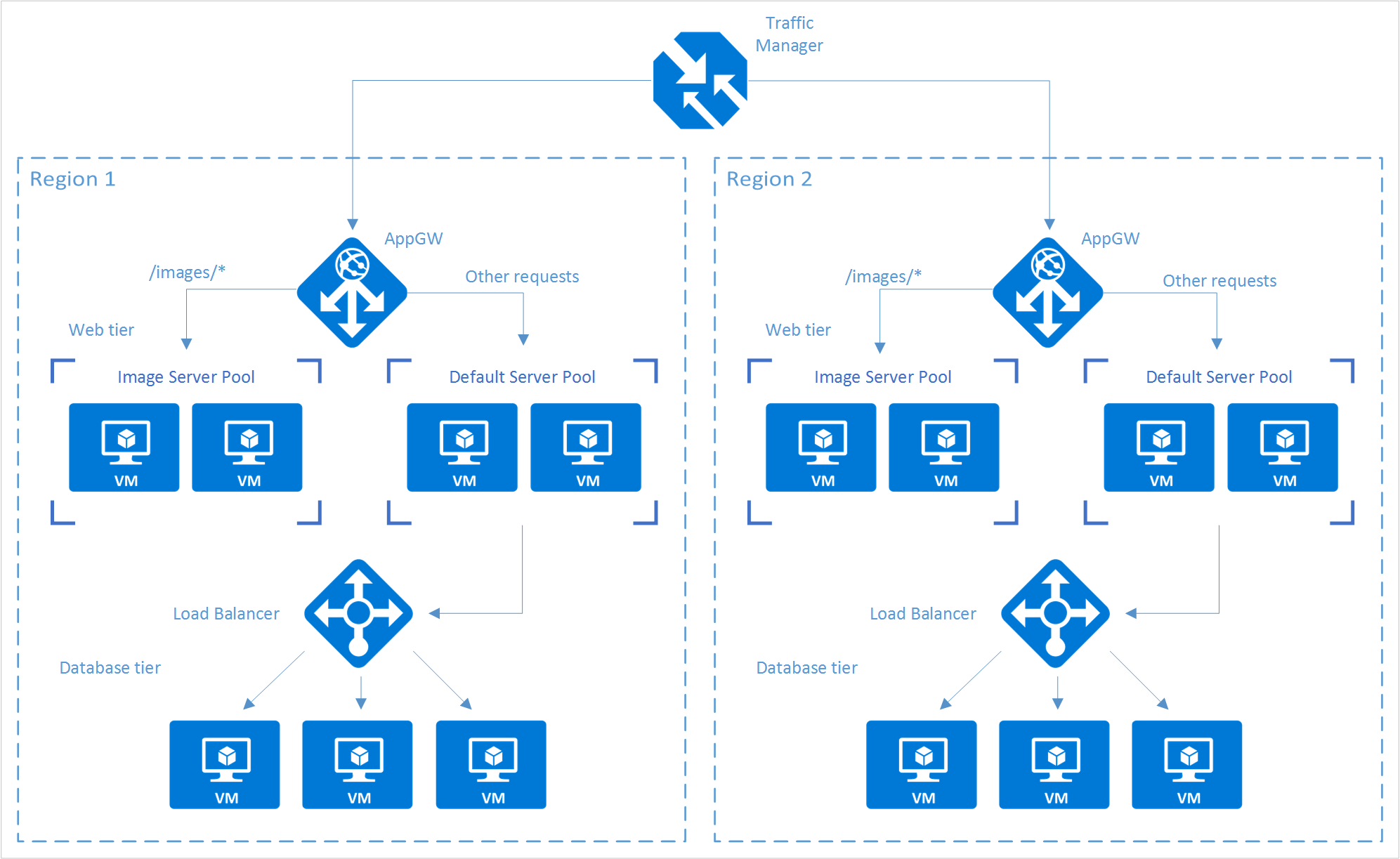
Azure Load Balancer quraşdırmaq üçün bu addım-addım təlimatları izləyin:
Addım 1: Azure portalına daxil olun
Azure portalının veb saytına (portal.azure.com) keçin və Azure hesab etimadnaməsini istifadə edərək daxil olun.
Addım 2: Yük balanslaşdırıcısı yaradın
Sol tərəfdəki naviqasiya menyusunda “Resurs yarat” üzərinə klikləyin, sonra Azure Marketplace-də “Yük balanslaşdırıcısı”nı axtarın. Axtarış nəticələrindən Load Balancer seçimini seçin.
Addım 3: Əsas parametrləri konfiqurasiya edin
Load Balancer yaradılması səhifəsində yük balanslaşdırıcısını konfiqurasiya etməyə başlamaq üçün “Yarat” üzərinə klikləyin. Aşağıdakı məlumatları təqdim edin:
Abunəlik: İstifadə etmək istədiyiniz Azure abunəliyini seçin.
Resurs Qrupu: Mövcud resurs qrupunu seçin və ya yenisini yaradın.
Yük balanslaşdırıcınız üçün unikal ad daxil edin.
Region: Yük balanslaşdırıcısını yerləşdirmək istədiyiniz Azure bölgəsini seçin.
Növ: Müvafiq yük balanslaşdırıcı növünü seçin (məsələn, ictimai və ya daxili).
Addım 4: Frontend IP ünvanlarını konfiqurasiya edin
“Frontend IP konfiqurasiyası” bölməsi altında, frontend IP ünvanı əlavə etmək üçün “Əlavə et” üzərinə klikləyin. Aşağıdakı təfərrüatları təqdim edin:
Frontend IP konfiqurasiyası üçün ad daxil edin.
IP ünvan təyini: “Statik” və ya “Dinamik” IP ünvan təyinatını seçin.
Addım 5: Backend hovuzlarını konfiqurasiya edin
“Backend hovuzları” bölməsi altında, backend hovuzu yaratmaq üçün “Əlavə et” üzərinə klikləyin. Aşağıdakı təfərrüatları təqdim edin:
Backend hovuzu üçün ad daxil edin.
Əlaqəli virtual şəbəkə: Backend resurslarınızın yerləşdiyi virtual şəbəkəni seçin.
Backend hovuz üzvləri əlavə edin: Backend hovuzunun bir hissəsi olacaq virtual maşınları və ya digər resursları əlavə edin.
Addım 6: Sağlamlıq zondlarını konfiqurasiya edin
Sağlamlıq zondunu yaratmaq üçün “Sağlamlıq zondları” bölməsində “Əlavə et” üzərinə klikləyin. Aşağıdakı məlumatları təqdim edin:
Sağlamlıq (Health probe) araşdırması üçün ad daxil edin.
Protokol: Sağlamlıq (Health probe) araşdırması üçün istifadə ediləcək protokolu seçin (məsələn, HTTP, TCP və s.).
Port: Sağlamlıq zondu (Health probe)üçün istifadə ediləcək port nömrəsini göstərin.
Interval, Qeyri-sağlam hədd və Sağlam hədd: Tələblərinizə əsasən müvafiq dəyərləri konfiqurasiya edin.
Addım 7: Yük balansı qaydalarını konfiqurasiya edin
“Yük balanslaşdırma qaydaları” bölməsində yük balanslaşdırma qaydası yaratmaq üçün “Əlavə et” üzərinə klikləyin. Aşağıdakı təfərrüatları təqdim edin:
Yük balanslaşdırma qaydası üçün ad daxil edin.
Frontend IP ünvanı və port: İstifadə etmək üçün ön uç IP ünvanını və port nömrəsini seçin.
Backend port: Backend resurslarında port nömrəsini göstərin.
Protokol: Yük balanslaşdırma qaydası üçün istifadə ediləcək protokolu seçin (məsələn, TCP, HTTP və s.).
Backend pool: Əvvəllər konfiqurasiya edilmiş backend hovuzunu seçin.
Sağlamlıq zondu: Əvvəllər yaratdığınız sağlamlıq zondunu seçin.
Addım 8: Nəzərdən keçirin və yaradın
Yük balanslaşdırıcısı üçün təmin etdiyiniz konfiqurasiya parametrlərini nəzərdən keçirin. Hər şey düzgün görünürsə, “İzləmə + Yarat” düyməsini basın.
Addım 9: Yük balanslaşdırıcısını yaradın
Azure Load Balancer yaratmaq üçün “Yarat” düyməsini klikləyin. Yerləşdirmənin tamamlanmasını gözləyin, bu bir neçə dəqiqə çəkə bilər.
Yerləşdirmə tamamlandıqdan sonra Azure Load Balancer-ı uğurla quraşdırmış olacaqsınız. Daha sonra tələblərinizə uyğun olaraq daxil olan NAT qaydaları və ya gedən qaydalar kimi əlavə parametrləri konfiqurasiya edə bilərsiniz.