

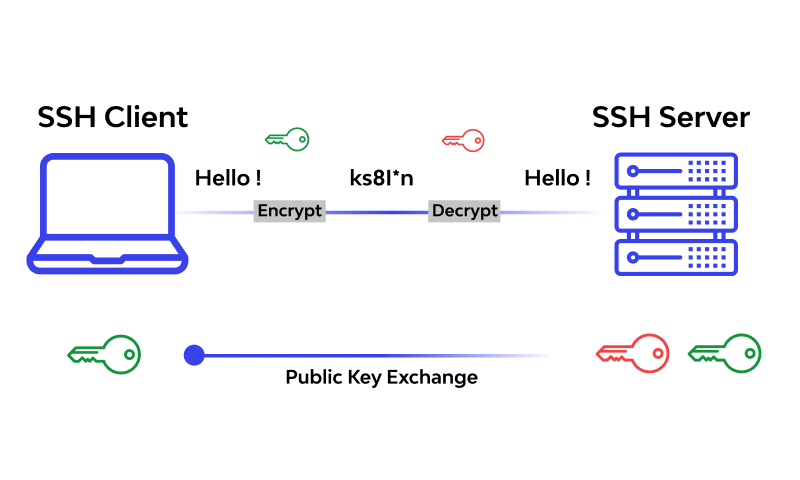
SSH (Secure Shell) təhlükəsiz uzaqdan idarəetmə və təhlükəsiz fayl köçürmələri üçün geniş istifadə olunan protokoldur. Red Hat mühitinizdə SSH serverini konfiqurasiya etməklə siz sistemlərinizə təhlükəsiz giriş imkanı verən şifrələnmiş və təsdiqlənmiş əlaqələr yarada bilərsiniz. Bu məqaləda biz Red Hat-da SSH serverinin konfiqurasiyasına dair addım-addım bələdçi təqdim edəcəyik ki, bu da sizə uzaqdan idarəetmə üçün SSH girişini qurmağa və təmin etməyə imkan verir.
Addım 1: OpenSSH Serverini quraşdırın
Red Hat sisteminizdə OpenSSH server paketini quraşdırmaqla başlayın:
sudo dnf install openssh-server
Addım 2: SSH Serverini konfiqurasiya edin
SSH server konfiqurasiya faylını redaktə edin:
sudo vi /etc/ssh/sshd_config
SSH server parametrlərini konfiqurasiya edin:
İstədiyiniz SSH dinləmə portunu təyin edin (defolt olaraq 22-dir).
Doğrulama üsullarını təyin edin (məsələn, parol əsaslı və ya açar əsaslı autentifikasiya).
İsteğe bağlı olaraq, SSH giriş məhdudiyyətləri, giriş lütfü vaxtı və s. kimi əlavə təhlükəsizlik tədbirlərini konfiqurasiya edin.
Saxlayın və fayldan çıxın.
Addım 3: SSH Xidmətini işə salın və aktivləşdirin
SSH xidmətini işə salın:
sudo systemctl start sshd
Sistemin açılışında başlamaq üçün SSH xidmətini aktivləşdirin:
sudo systemctl enable sshd
Addım 4: Firewall Qaydalarını konfiqurasiya edin
Əgər aktiv təhlükəsizlik divarınız varsa, firewall vasitəsilə SSH trafikinə icazə verməlisiniz:
Firewallda SSH trafikinə (TCP port 22) icazə verin:
sudo firewall-cmd --zone=public --add-port=22/tcp --permanent
Dəyişikliklərin qüvvəyə minməsi üçün təhlükəsizlik duvarını yenidən yükləyin:
sudo firewall-cmd --reload
Addım 5: Təhlükəsiz SSH Girişi
SSH üzərindən kök girişini deaktiv edin:
SSH server konfiqurasiya faylını redaktə edin:
sudo vi /etc/ssh/sshd_config
- PermitRootLoginDirektivi təyin edin no.
Saxlayın və fayldan çıxın.
SSH xidmətini yenidən başladın:
sudo systemctl restart sshd
Açar əsaslı autentifikasiyanı konfiqurasiya edin (tövsiyə olunur):
Yerli maşınınızda bir SSH açar cütü yaradın (əgər artıq edilməyibsə):
ssh-keygen -t rsa -b 4096
- İctimai açarı ( id_rsa.pub) uzaq Red Hat serverinə kopyalayın:
ssh-copy-id username@server_ip
usernameUzaq istifadəçinizlə və server_ipRed Hat serverinin IP ünvanı və ya host adı ilə əvəz edin .
Açar əsaslı autentifikasiyadan istifadə edərək daxil ola bildiyinizi yoxlayın:
ssh username@server_ip
Addım 6: SSH Girişini yoxlayın
SSH xidmətinin səhvsiz işlədiyini yoxlayın:
sudo systemctl status sshd
Uzaq bir maşından SSH serverinə qoşulmağa cəhd edin:
ssh username@server_ip
usernameUzaq istifadəçinizlə və server_ipRed Hat serverinin IP ünvanı və ya host adı ilə əvəz edin .
Müvafiq autentifikasiya etimadnaməsini (parol və ya SSH açar parolu) təmin edin və uğurlu SSH bağlantısını təmin edin.
Nəticə:
Bu məqalədə təsvir olunan addım-addım təlimatlara əməl etməklə siz SSH serverini Red Hat-da asanlıqla konfiqurasiya edə, təhlükəsiz uzaqdan idarəetmə üçün SSH girişini qura və təmin edə bilərsiniz. OpenSSH server paketini quraşdırın, SSH server parametrlərini konfiqurasiya edin, SSH xidmətini işə salın və aktivləşdirin, firewall qaydalarını konfiqurasiya edin və kök girişini söndürmək və açar əsaslı autentifikasiyadan istifadə kimi təhlükəsizlik tədbirlərini həyata keçirin. SSH, Red Hat mühitinizin təhlükəsizliyini gücləndirərək uzaqdan idarəetmə üçün təhlükəsiz və şifrəli kanal təqdim edir.